
Entrar. Los compañeros aparecen en el espacio compartido.
Paso 1 de 3 · EntrarElija su personaje (1 de 2)
Vista previa de un espacio de demostración. Todos los datos mostrados son ficticios.
Reúnanse de otra manera.
Una oficina virtual reúne a los compañeros mediante avatares. Desplácese entre espacios y converse por proximidad.
- Equipo distribuido
- Conversaciones informales
- Talleres colectivos
Funcionalidades
Una oficina para recorrer, sus compañeros al alcance de la voz.
1La llegada
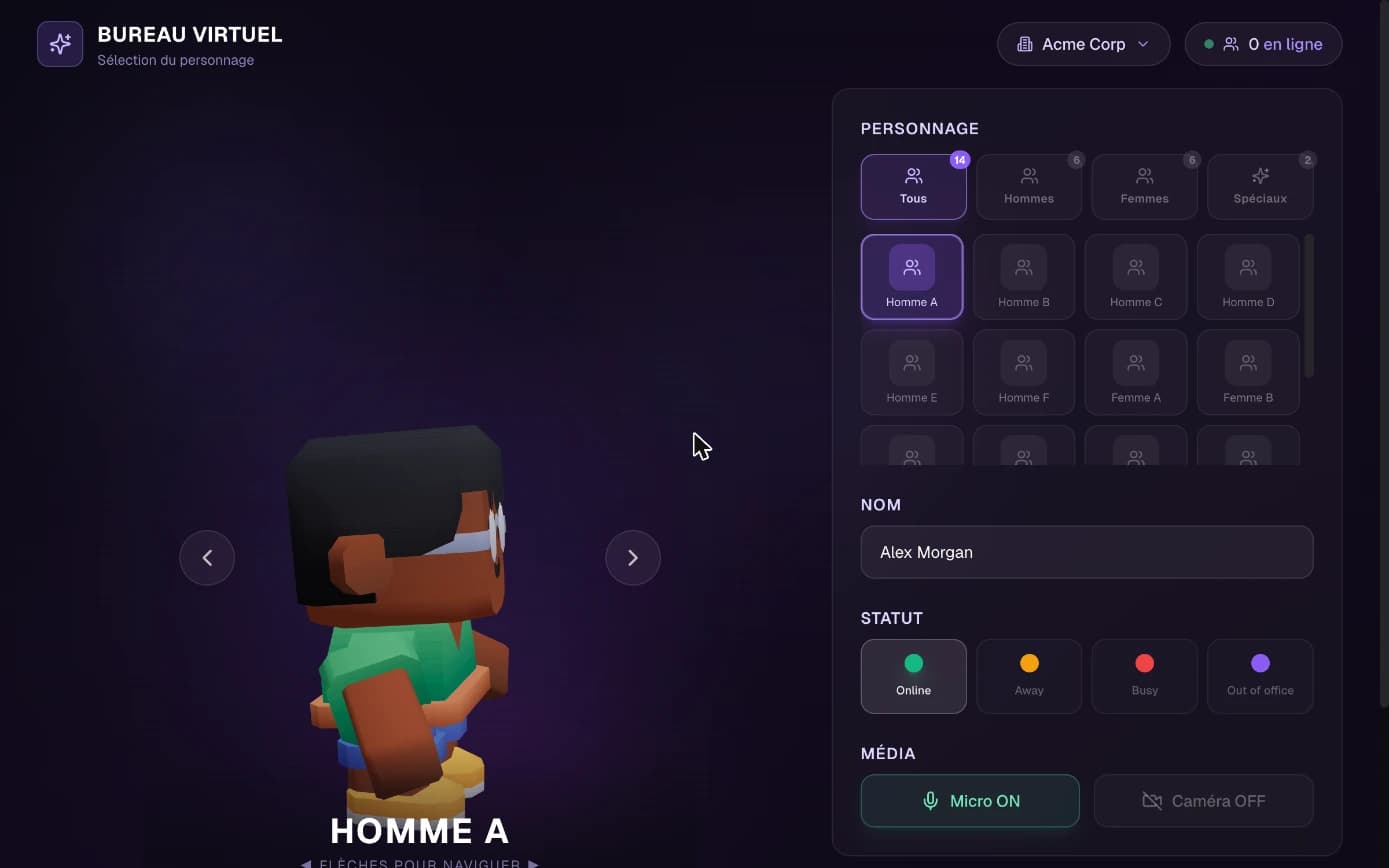
Elija su personaje. Entre.
Una pantalla de bienvenida ajusta su personaje, su nombre, su estado, su micrófono y su cámara antes de entrar en la oficina.
Un personaje animado
Recorra la galería y vea cómo su personaje cobra vida en 3D: camina, se sienta, salta y saluda.
Su nombre y su estado
El estado es el de toda la suite: En línea, Ausente, Ocupado o Fuera de la oficina. Si lo cambia aquí, cambia también en el Chat.
Micrófono y cámara ajustados
Active o apague el micrófono y la cámara antes de entrar. En la oficina, la barra de herramientas muestra sus micrófonos y sus cámaras.
2La presencia
Vea quién está. Únase a sus compañeros.
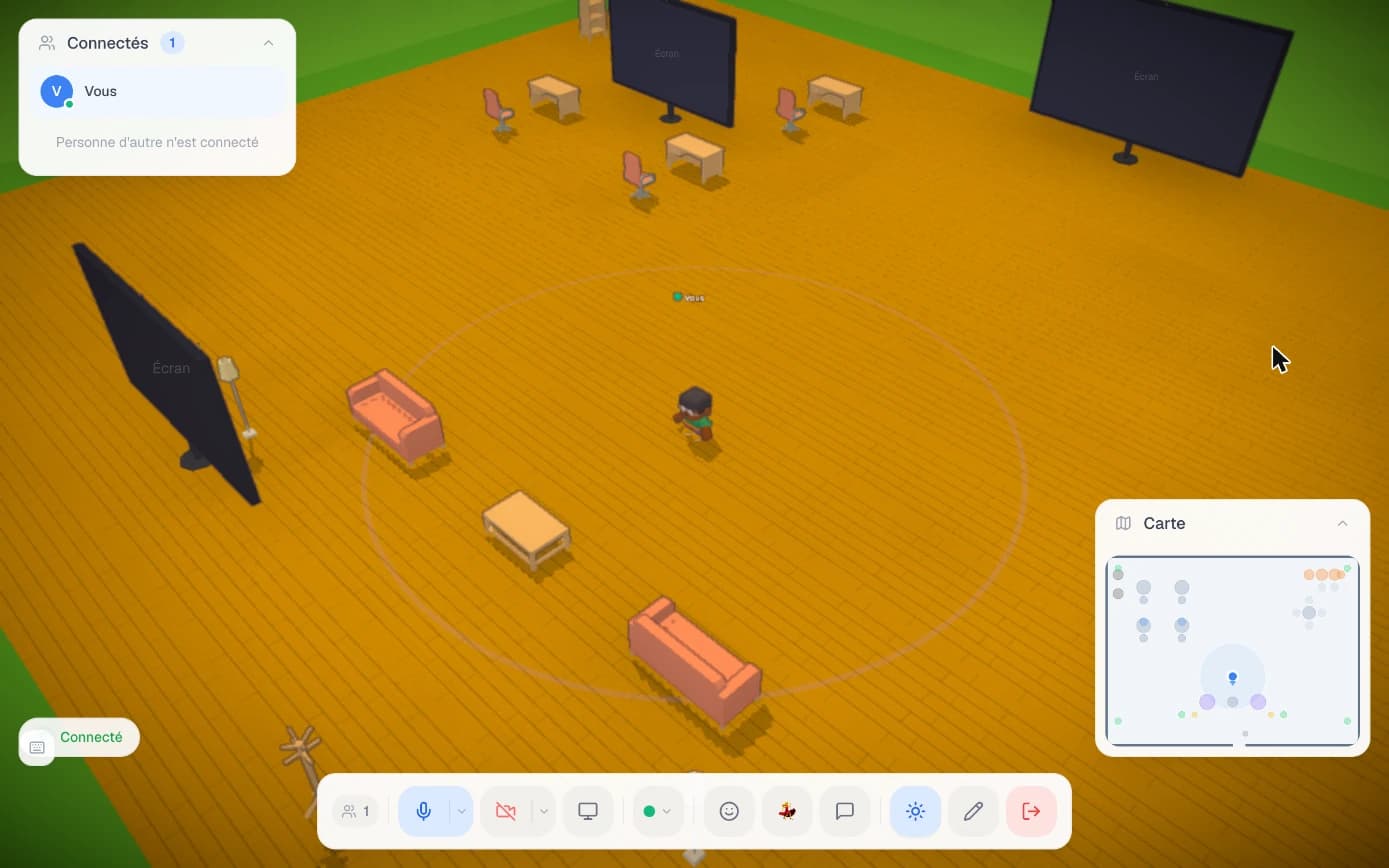
Cada compañero conectado aparece en la oficina con su avatar. La lista y el mapa indican dónde encontrarlo.
La lista de conectados
Cada persona aparece con su estado y la zona en la que se encuentra. El contador de la barra de herramientas indica cuántos son.
El mapa de la oficina
El mapa muestra las zonas, el mobiliario, sus compañeros con el color de su estado y su círculo de proximidad. Un clic le teletransporta allí.
Con el teclado o el ratón
Las flechas o las teclas WASD mueven su avatar, un clic en el suelo lo lleva hasta allí y la rueda ajusta el zoom. La tecla E lo sienta en un asiento.
3La proximidad
Acérquese. La conversación empieza.
El audio y el vídeo conectan los avatares cercanos. Usted se aleja y la conversación se cierra.
El vídeo al acercarse
Dos avatares se acercan: la cámara de cada uno aparece sobre su personaje y las voces se oyen. El volumen sigue la distancia.
Zonas que cambian la regla
En una sala de reuniones, todas las personas presentes se ven y se oyen. En una zona tranquila, micrófono y cámara se apagan.
Ocupado, con calma
El estado Ocupado le mantiene al margen de las conversaciones de proximidad, esté donde esté su avatar.
4Compartir
Su pantalla, en las de la sala.
Las pantallas colocadas en la oficina muestran lo que usted comparte. Las reacciones y los mensajes breves aparecen sobre su avatar.
Una pantalla de la sala
Acérquese a una pantalla disponible y comparta la suya: todas las personas presentes la ven. Varias pantallas emiten al mismo tiempo.
En grande, con un clic
Cerca de una pantalla compartida, un clic la abre a pantalla completa mientras su avatar permanece en su sitio.
Reacciones y mensajes rápidos
Una reacción o un mensaje breve aparece sobre su avatar, y su personaje saluda, asiente o se sienta con un clic.
5La distribución
Una oficina a su medida.
Sus administradores dibujan la oficina en un editor 3D: las salas, el mobiliario, las pantallas y las zonas.
Varios mapas conectados
Una planta, una sala, un espacio para eventos: cada mapa tiene su nombre, y un teletransportador lleva de uno a otro con la tecla E.
Un editor para sus administradores
Arrastre mobiliario, paredes, pantallas y asientos desde la biblioteca, pinte el suelo, agrupe, duplique, deshaga. Cada guardado queda inscrito en el registro de auditoría.
Zonas trazadas en el suelo
Trace un rectángulo y asígnele un nombre, un color y un tipo: Reunión, Social, Tranquila o Presentación.
En su suite, en sus instalaciones
La oficina se abre en el navegador con su cuenta de Suite 366. Sus administradores la activan miembro por miembro, y el audio y el vídeo pasan por su infraestructura.
6Sus usos
Tres formas de utilizarlo.
Equipo distribuido
Ofrezca un lugar común a los compañeros remotos.
Conversaciones informales
Coincidan entre reuniones.
Talleres colectivos
Reúna al grupo ante una pantalla.
En sus instalaciones.
Dónde se despliega esta aplicación y las tecnologías que la acompañan.
- En sus instalaciones
- En sus servidores, con una configuración dimensionada para usted.
- DIWY
- Disponible en las box DIWY, según su configuración. Descubrir DIWY
- Requisitos
- Incluido en Suite 366 y activado miembro por miembro. La oficina se abre en un navegador con aceleración 3D y se apoya en el servidor de videoconferencia de la suite.
- Funciona con
En Suite 366.
Este módulo forma parte de Suite 366. Funciona con los demás módulos, en el mismo espacio.