
Entrer. Les collègues présents apparaissent dans l’espace partagé.
Étape 1 sur 3 · EntrerChoisissez votre personnage (1 sur 2)
Aperçu réalisé sur un espace de démonstration. Toutes les données affichées sont fictives.
Retrouvez-vous, autrement.
Un bureau virtuel réunit vos collègues sous forme d’avatars. Déplacez-vous entre les espaces et échangez à proximité dans un environnement partagé.
- Équipe distribuée
- Échanges informels
- Atelier collectif
Fonctionnalités
Un bureau à parcourir, vos collègues à portée de voix.
1L’arrivée
Choisissez votre personnage. Entrez.
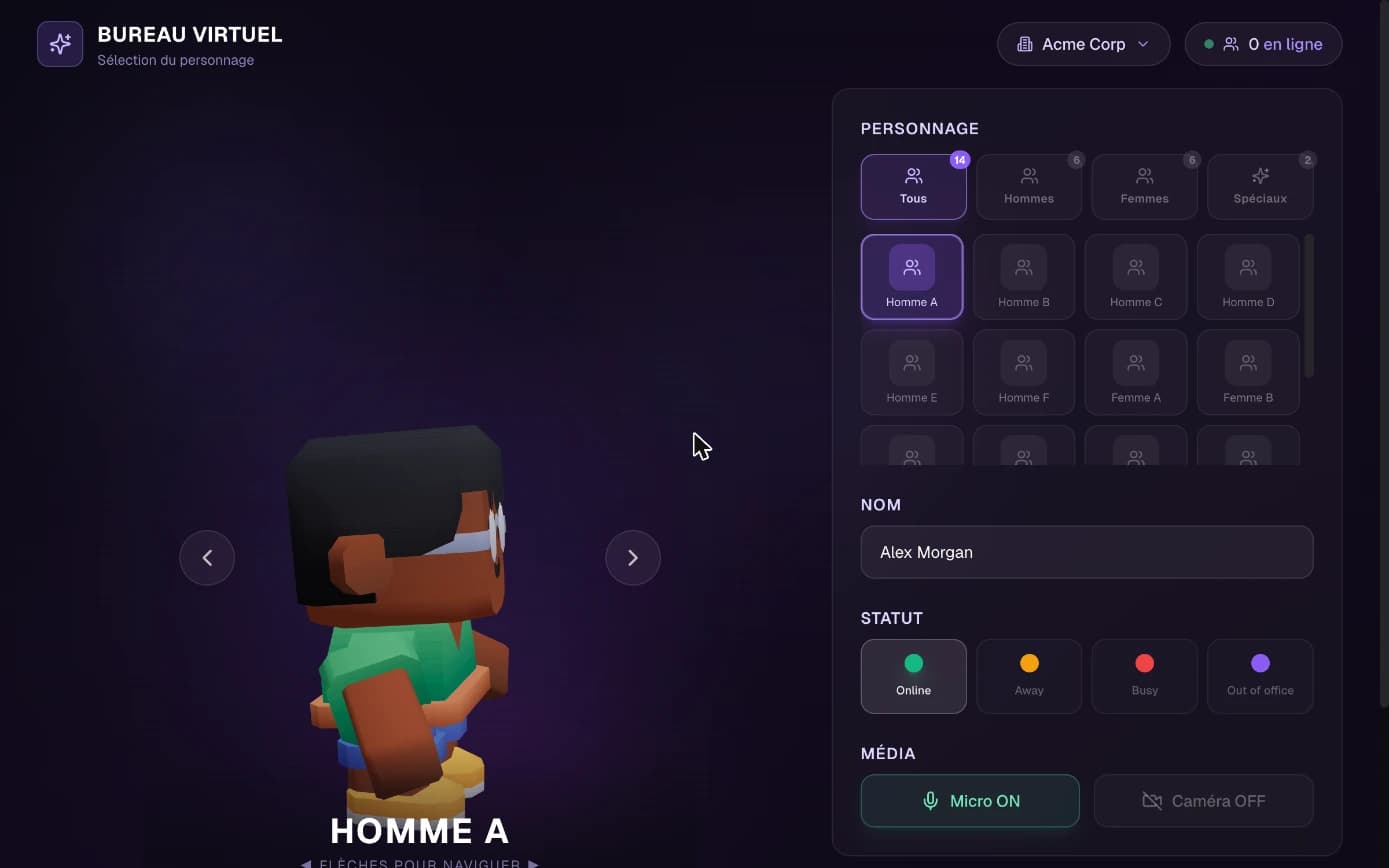
Un écran d’accueil règle votre personnage, votre nom, votre statut, votre micro et votre caméra avant l’entrée dans le bureau.
Un personnage animé
Parcourez la galerie et regardez votre personnage s’animer en 3D : il marche, s’assoit, saute et salue.
Votre nom et votre statut
Le statut est celui de toute la suite : En ligne, Absent, Occupé ou Absent du bureau. Changé ici, il change aussi dans le Chat.
Micro et caméra réglés
Activez ou coupez le micro et la caméra avant d’entrer. Dans le bureau, la barre d’outils propose vos micros et vos caméras.
2La présence
Voyez qui est là. Rejoignez vos collègues.
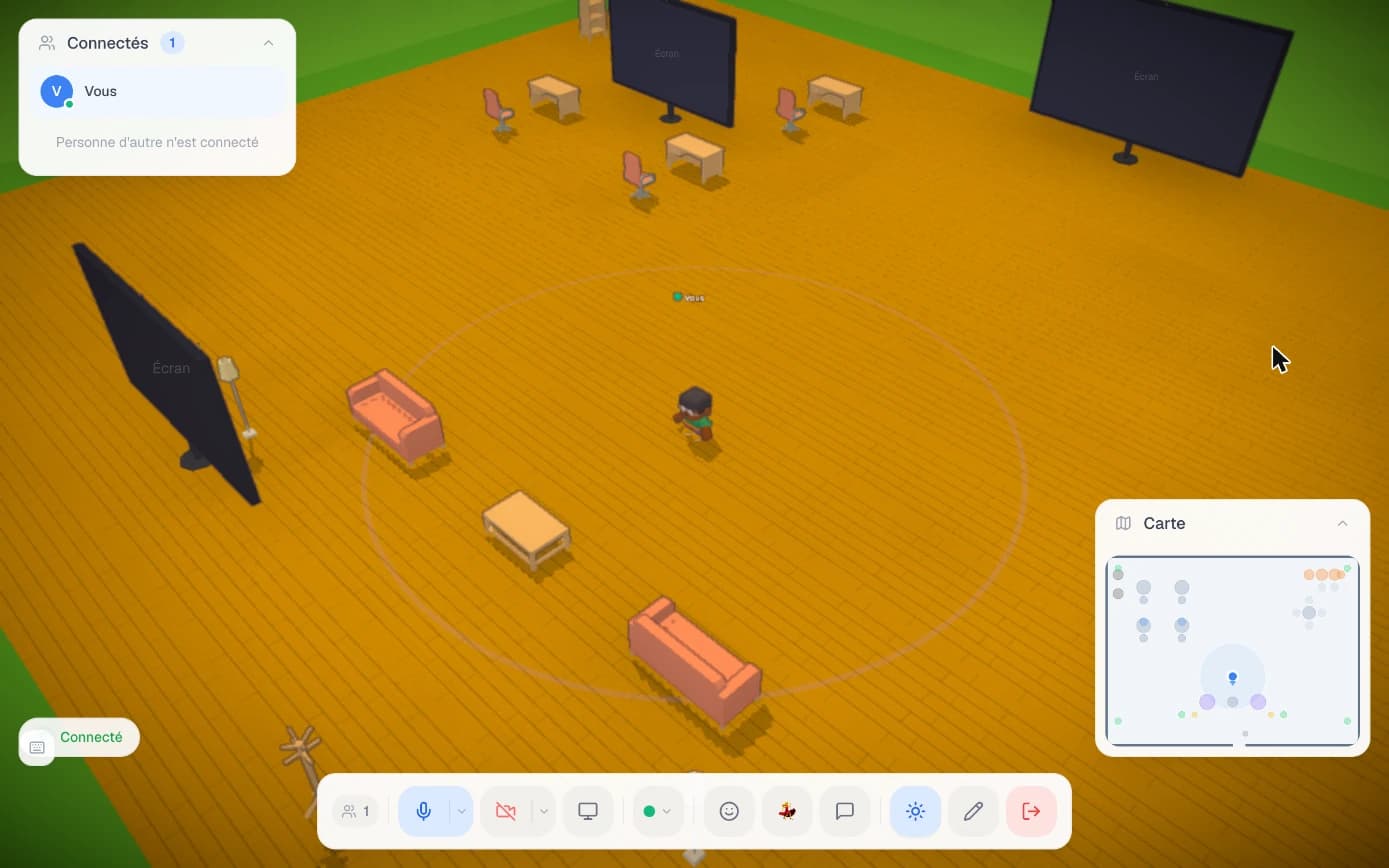
Chaque collègue connecté apparaît dans le bureau sous la forme de son avatar. La liste et la carte indiquent où le trouver.
La liste des connectés
Chaque personne s’affiche avec son statut et la zone où elle se trouve. Le compteur de la barre d’outils indique combien vous êtes.
La carte du bureau
La carte montre les zones, le mobilier, vos collègues à la couleur de leur statut et votre cercle de proximité. Un clic vous y téléporte.
Au clavier ou à la souris
Les flèches ou les touches WASD déplacent votre avatar, un clic sur le sol l’y conduit, la molette règle le zoom. La touche E l’assoit sur un siège.
3La proximité
Approchez-vous. La conversation commence.
L’audio et la vidéo relient les avatars proches. Vous vous éloignez, la conversation se referme.
La visio à l’approche
Deux avatars se rapprochent : la caméra de chacun s’affiche au-dessus de son personnage et les voix portent. Le volume suit la distance.
Des zones qui changent la règle
En salle de réunion, toutes les personnes présentes se voient et s’entendent. En zone calme, micro et caméra se coupent.
Occupé, au calme
Le statut Occupé vous tient à l’écart des conversations de proximité, où que se trouve votre avatar.
4Le partage
Votre écran, sur ceux de la salle.
Les écrans placés dans le bureau diffusent ce que vous partagez. Réactions et messages courts s’affichent au-dessus de votre avatar.
Un écran de la salle
Approchez-vous d’un écran disponible et partagez le vôtre : toutes les personnes présentes le voient. Plusieurs écrans diffusent en même temps.
En grand, d’un clic
Près d’un écran en cours de partage, un clic l’ouvre en plein écran et votre avatar reste à sa place.
Réactions et messages rapides
Une réaction ou un message court s’affiche au-dessus de votre avatar, et votre personnage salue, approuve ou s’assoit d’un clic.
5L’aménagement
Un bureau à votre plan.
Vos administrateurs dessinent le bureau dans un éditeur 3D : les salles, le mobilier, les écrans et les zones.
Plusieurs cartes reliées
Un étage, une salle, un espace d’événement : chaque carte porte son nom, et un téléporteur fait passer de l’une à l’autre avec la touche E.
Un éditeur pour vos administrateurs
Glissez mobilier, murs, écrans et sièges depuis la bibliothèque, peignez le sol, groupez, dupliquez, annulez. Chaque sauvegarde s’inscrit au journal d’audit.
Des zones tracées au sol
Tracez un rectangle, puis donnez-lui un nom, une couleur et un type : Réunion, Social, Calme ou Présentation.
Dans votre suite, chez vous
Le bureau s’ouvre dans le navigateur avec votre compte Suite 366. Vos administrateurs l’activent membre par membre, et l’audio et la vidéo passent par votre infrastructure.
6Vos usages
Trois façons de s’en servir.
Équipe distribuée
Donnez un lieu commun aux collègues à distance.
Échanges informels
Retrouvez une conversation de proximité entre deux réunions.
Atelier collectif
Réunissez un groupe autour d’un écran partagé.
Dans vos murs.
Les environnements où cette application se déploie, et les technologies associées.
- Sur site
- Sur vos serveurs, avec une configuration dimensionnée pour vous.
- DIWY
- Disponible sur les box DIWY, selon votre configuration. Découvrir DIWY
- Prérequis
- Inclus dans Suite 366 et activé membre par membre. Le bureau s’ouvre dans un navigateur avec accélération 3D et s’appuie sur le serveur de visioconférence de la suite.
- Fonctionne avec
Intégré à Suite 366.
Ce module fait partie de Suite 366. Il fonctionne avec les autres modules, dans le même espace.